
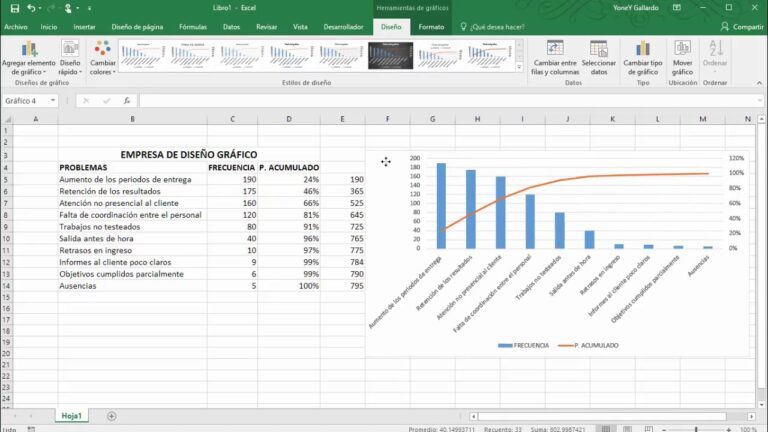
Hola, querido lector. Hoy quiero compartir contigo una guía práctica con ejercicios resueltos de gráficos en Excel. Como sabes, Excel es una herramienta muy poderosa que nos permite analizar y visualizar datos de manera sencilla y efectiva. Los gráficos son una de las funcionalidades más utilizadas en Excel, ya que nos permiten representar la información de una manera más visual y comprensible.
Tipos de gráficos en Excel

Existen varios tipos de gráficos que podemos crear en Excel, cada uno con su propósito y utilidad. A continuación, te mostraré algunos de los más comunes:
- Gráfico de columnas: Este tipo de gráfico es ideal para comparar valores en diferentes categorías. Nos permite identificar rápidamente las tendencias y las diferencias entre los datos.
- Gráfico de barras: Similar al gráfico de columnas, pero con las barras en posición horizontal. Es útil cuando tenemos nombres o etiquetas largas.
- Gráfico de líneas: Nos permite representar la evolución de una serie de datos a lo largo del tiempo. Es muy útil para identificar tendencias y realizar pronósticos.
Ejercicios resueltos de gráficos en Excel
A continuación, te presento una serie de ejercicios resueltos que te ayudarán a practicar y dominar la creación de gráficos en Excel:
- Ejercicio 1: Crea un gráfico de columnas que muestre las ventas mensuales de un producto en los últimos 12 meses.
- Ejercicio 2: Crea un gráfico de líneas que muestre la evolución del precio de un activo financiero a lo largo del tiempo.
- Ejercicio 3: Crea un gráfico de barras que compare el rendimiento de varios estudiantes en diferentes asignaturas.
[aib_post_related url=’/modelo-de-carta-de-recomendacion-laboral/’ title=’El modelo de carta de recomendación laboral perfecto: ejemplos y consejos’ relatedtext=’Quizás también te interese:’]
Recuerda que para resolver estos ejercicios, simplemente debes tener instalado Microsoft Excel en tu computadora y seguir los pasos que te indico a continuación:
- Abre Excel y crea una nueva hoja de cálculo.
- Ingresa los datos necesarios en las celdas correspondientes.
- Selecciona los datos que deseas incluir en el gráfico.
- Haz clic en la pestaña “Insertar” y selecciona el tipo de gráfico que deseas crear.
- Personaliza el gráfico según tus necesidades (título, ejes, colores, etc.).
- Haz clic en “Guardar” para guardar el gráfico en tu documento de Excel.
Con estos ejercicios resueltos, podrás practicar y mejorar tus habilidades en la creación de gráficos en Excel. Recuerda que la práctica constante es clave para dominar cualquier herramienta.
[aib_post_related url=’/accidentes-por-desconocimiento-de-los-riesgos-naturales/’ title=’Evita accidentes por desconocimiento de los riesgos naturales: Guía completa para estar prevenidos’ relatedtext=’Quizás también te interese:’]
Espero que esta guía te haya sido útil y te haya ayudado a comprender mejor cómo crear gráficos en Excel. Si tienes alguna duda o comentario, no dudes en dejármelo en la sección de comentarios. ¡Estoy aquí para ayudarte!